Usa tu Equipamiento VR
To get the best and most immersive experience in Overte, we encourage you to use VR equipment. With these HMD devices and hand controllers, you will be able to interact with people in 3D, track body movements, and engage with the objects around you. We support both OpenVR and OpenXR, which means we support most currently available HMDs and hand controllers.
We recommend you use OpenXR, as it performs better, supports hand tracking and has better compatibility with newer controller features. You can also choose to use OpenVR, which currently has the best support for body tracking.
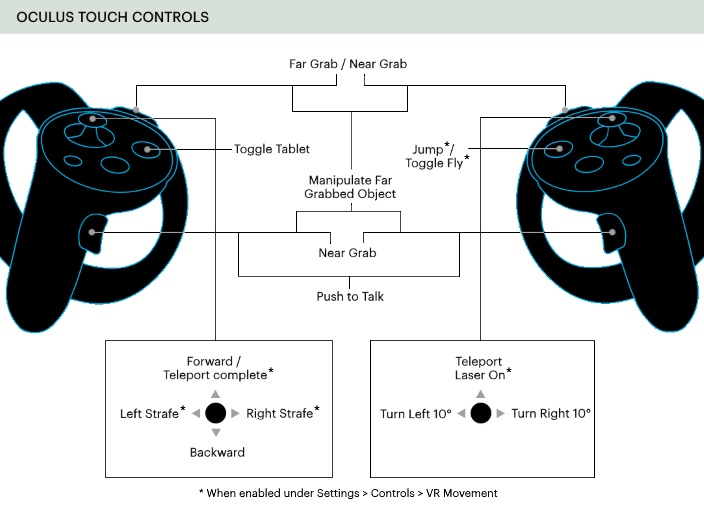
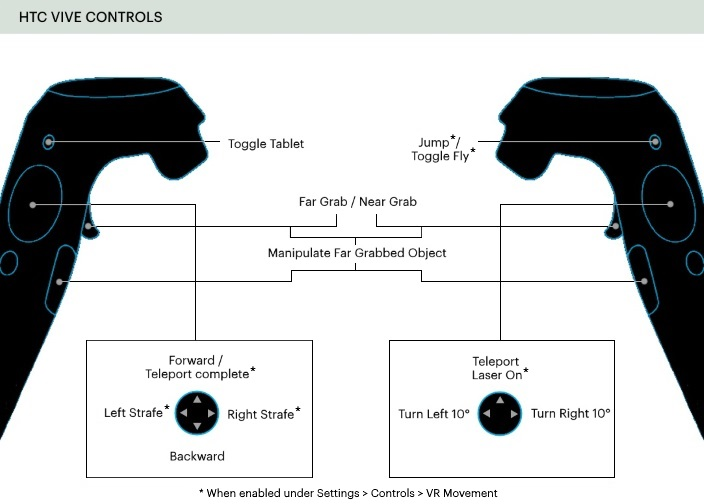
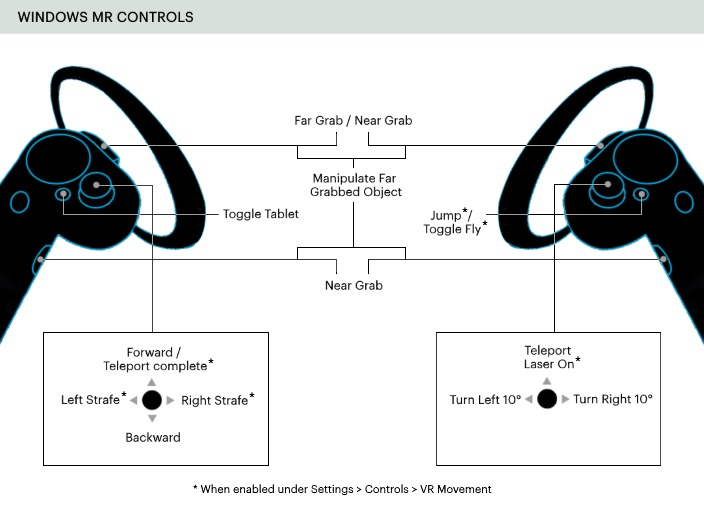
Controles VR
Modo Confort
El mareo por movimiento es un problema real para muchas personas cuando se ponen un HMD y entran en VR. Esto sucede porque tus ojos experimentan movimiento en la realidad virtual, mientras que tu cuerpo permanece inmóvil. Si experimentas mareos e incomodidad al usar el equipo de realidad virtual, no estás solo.
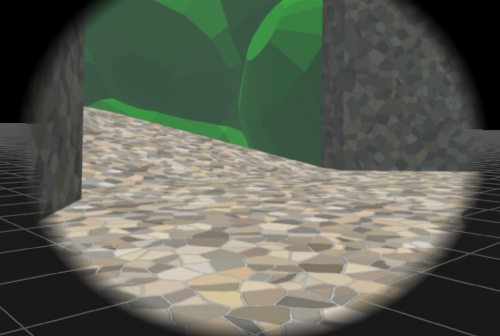
"Modo Confort" está diseñado para disminuir los efectos de mareo del movimiento mientras estás en Overte. Este modo:
Desactiva los giros bruscos
Disminuye tu campo de visión oscureciendo los bordes de la pantalla
Añade un plano de tierra y una cuadrícula
Todas estas funciones se desarrollaron para ayudarte a orientarte cuando te mueves en la VR.
Para habilitar el modo confort, ve a Menu > Settings > Controls en tu tableta. Utiliza el control deslizante para ajustar la cantidad de entorno que ves en la VR.
Cambiar la Forma en que te Mueves en VR
Puedes cambiar muchas configuraciones de movimiento de avatar en VR, como el comportamiento de salto, vuelo e inclinación. Para hacerlo:
En modo Escritorio, ve a Settings > Controls en la barra de menú.
En modo VR, abre tu Tableta y ve a Menu > Settings > Controls.
Ajustes |
Descripción |
|---|---|
VR Movement > Teleporting |
Permite que los controles de teletransporte se muevan sin problemas entre posiciones dentro de un dominio. |
VR Movement > Walking |
Permite que los controles para caminar se muevan dentro de un dominio. |
VR Movement > Strafing |
Habilita los controles caminar de lado. |
VR Movement > Jumping and flying |
Habilita los controles de salto y vuelo. |
VR Movement > Hover when unsupported |
Enables floating when there is no longer a surface below your feet. |
VR Movement > Movement Direction |
Esta configuración controla en qué dirección te mueves:
|
VR Movement > Dominant Hand |
Selecciona "Izquierda" o "Derecha". Los controles de teletransporte y giro se mueven al controlador de la mano dominante. |
VR Movement > Rotation Mode |
Esta configuración controla cómo giras en la VR:
|
VR Movement > Control Scheme Selection |
Esta configuración determina cómo controlas tu velocidad al caminar:
|
VR Movement > Allow my avatar to lean |
When you lean, your avatar would naturally lean too. This setting dictates when your avatar would stand still and lean, or if it would instead move to follow your head's position.
|
Altura real del usuario (en metros) |
Puedes cambiar tu altura en el mundo real para un mejor seguimiento en el modo VR. |
Captura de Movimiento Usando Rastreadores Vive (Vive Trackers)
You can enhance your Overte experience using full body tracking (FBT), also known as full body motion capture (mocap). Overte currently supports FBT using any trackers compatible with OpenVR or OpenXR runtimes, including the HTC Vive Trackers.
Nota
Whilst Overte supports full body tracking in both OpenVR and OpenXR, for best compatibility we recommend you use OpenVR for accurate body tracking.
This section will focus exclusively on HTC Vive Trackers, but any full body trackers should work just as well.
Los rastreadores Vive deben estar atados a la parte del cuerpo que deseas rastrear. Puedes reemplazar los controladores HMD y manuales con rastreadores si solo necesitas rastrear el movimiento de tu cabeza y manos.
You can set up different FBT systems:
Sistema Mocap |
Equipamiento Necesario |
Correas Recomendadas |
|---|---|---|
Head (Cabeza) |
HMD o 1 Rastreador Vive |
Correa para la cabeza del Rastreador Vive |
Hands |
Controladores de Mano o 2 Rastreadores Vive |
Correa de mano para Rastreador Vive |
Head + Hands + Feet |
2 Rastreadores Vive + HMD + 2 Controladores de Mano |
Correas para los pies |
Head + Hands + Feet + Hips |
3 Rastreadores Vive + HMD + 2 Controladores de Mano |
Correa de Cadera: perfora un agujero en la parte posterior de un cinturón grueso de cuero y fija el rastreador con un tornillo de 1/4 pulgadas. |
Head + Hands + Feet + Hips + Chest |
4 Rastreadores Vive + HMD + 2 Controladores de Mano |
Correas de pecho |
Head + Hands + Feet + Hips + Shoulders |
5 Rastreadores Vive + HMD + 2 Controladores de Mano |
Correas de hombro |
Nota
Puedes reemplazar los controladores HMD y manuales con rastreadores si solo necesitas rastrear el movimiento de tu cabeza y manos.
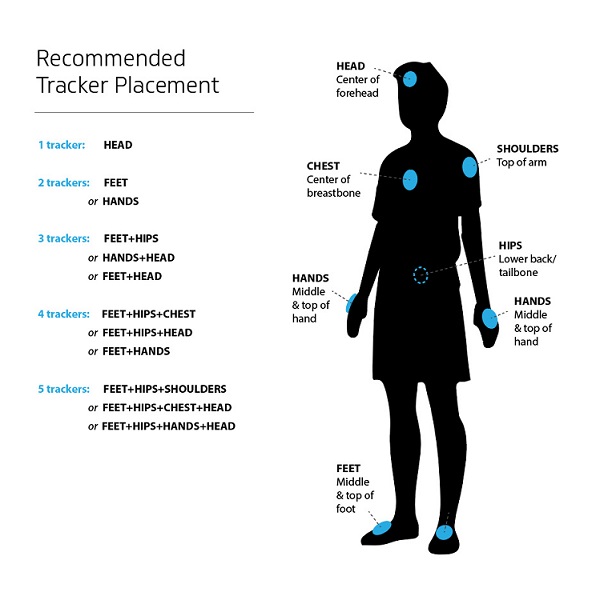
Configura tu Sistema Mocap
Ata tus rastreadores Vive a tu cuerpo tal como se muestra en la imagen.
Conecta tus rastreadores, HMD y controladores a SteamVR.
In Overte Interface, pull up your HUD or Tablet and go to Menu > Settings > Calibration.
Configure your full body tracking system by:
Seleccionar el dispositivo adecuado para la cabeza y las manos. Si estás utilizando un rastreador de cabeza en lugar de un HMD, haz click en "Use HTC Vive Devices in Desktop Mode".
Seleccionar la posición del cuerpo de cualquier rastreador adicional.
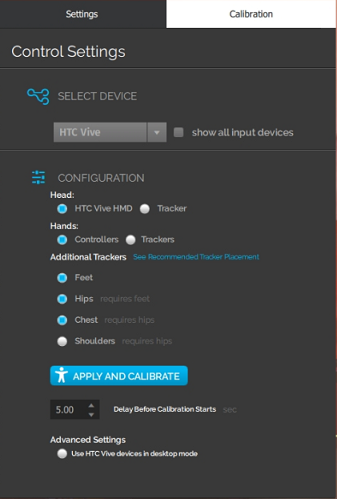
Haz click en "Apply and Calibrate".
Párate en una pose en T hasta que el cronómetro cuente hasta cero:
Pies juntos
Brazos extendidos hacia afuera
Cabeza mirando al frente.
Verifica que cada rastreador esté rastreando la articulación correspondiente en tu avatar.
También puedes calibrar tus rastreadores sin usar tu tableta. Una vez que apliques tu configuración, párate en una postura en T y manten presionados los siguientes cuatro botones durante 1 segundo: Gatillo izquierdo, Gatillo derecho, Botón de menú izquierdo, Botón de menú derecho. Puedes presionar los mismos botones juntos durante un segundo para eliminar su calibración de los rastreadores.
Nota
Cuando configuras tu Vive, eliges en qué dirección apuntar la flecha como referencia. Durante la calibración, es importante que mires en la misma dirección. Si no puede recordar la dirección de la flecha, presiona el botón de menú del sistema Vive y busca un marcador en el suelo. Esto es importante para asegurarte de que tus articulaciones estén orientadas correctamente.
Solución de Problemas
Problema |
Pasos para la Resolución de Problemas |
|---|---|
Mi calibración falló |
|
Mi sensor se mueve mucho |
Asegúrate de que las correas del sensor estén apretadas. |
Mi sensor sigue perdiendo el seguimiento |
|
Nota
Recuerda cargar tus rastreadores cuando no los estés usando para que no tengas que lidiar con un rastreador con poca batería que afecte negativamente su rendimiento.
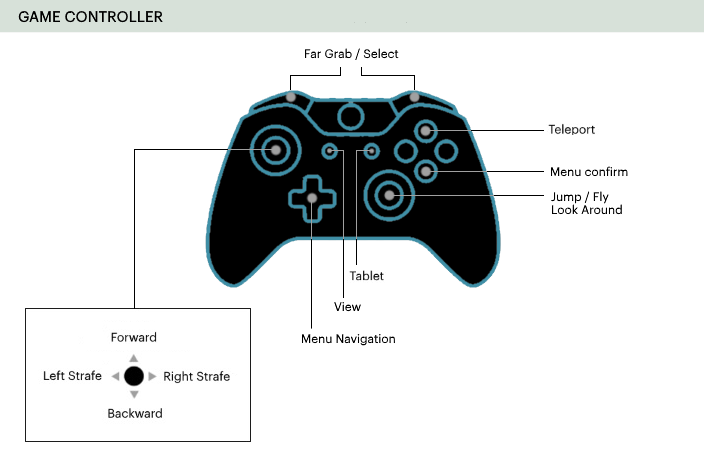
Gamepad
Si tu HMD no viene equipado con controladores manuales, puede usar un gamepad. Sin embargo, Overte se experimenta mejor con equipos de realidad virtual o el teclado en modo de escritorio.
Ver también