Configura tus Dispositivos de Audio
Cuando inicies sesión en Overte por primera vez, detectaremos automáticamente los dispositivos de audio predeterminados de tu computadora y los usaremos para Overte. Por lo general, tu computadora detectará automáticamente un auricular conectado y no necesitarás configurar más tus dispositivos de audio.
Sin embargo, algunas configuraciones de audio requieren una configuración adicional. Si necesitas cambiar la configuración de audio, sigue leyendo para obtener más información.
Audio "rápido"
Tu configuración básica de audio se muestra en la esquina superior izquierda de la ventana de tu interfaz. Esto se llama "Audio Level Meter" (Medidor de Nivel de Audio) y se puede activar o desactivar en la configuración de audio (desde la Tableta o HUD, haciendo click en Audio).
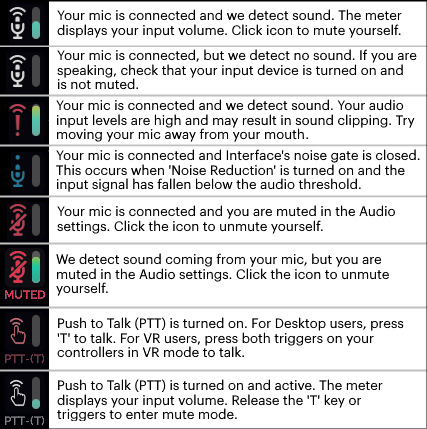
Cambia Tu Dispositivo de Entrada o Salida
Overte's 3D spatialized audio is guaranteed to enhance your experience in cyberspace, whether you are in Desktop mode or using VR equipment. By default, we will select the default audio devices that your operating system or headset has detected. If you want to use a different headset or audio setup than the default, you can change your computer's default device. If you need to use a different device for Overte than other applications on your computer, then you can change your device in the application.
An audio input device is any device that captures sound and generates a signal that can be accessed by other devices. Examples of audio input devices include a USB microphone or a microphone headset that is plugged into your computer.
Un audio output device (dispositivo de salida de audio) es cualquier dispositivo que recibe información de archivos de audio y la convierte en señales sonoras audibles. Ejemplos de dispositivos de salida de audio incluyen los parlantes de tu computadora de escritorio, los auriculares o los parlantes enormes en una sala de cine.
Si usas auriculares con micrófono, es probable que tus dispositivos de entrada y salida sean el mismo dispositivo. Sin embargo, si estás utilizando altavoces externos o alguna otra configuración de micrófono abierto, estos dispositivos pueden ser diferentes. En estos casos, te recomendamos que habilites acoustic echo cancellation para mejorar la calida de audio.
You may also want to try using push-to-talk to completely eliminate any unwanted speaker echo and background sounds coming from your avatar when you are not talking.
Para cambiar tus dispositivos de audio:
Desde la Tableta o HUD, haz click en Audio.
Elije tu dispositivo de entrada deseado.
Elije tu dispositivo de salida deseado.
Uso de Auriculares Bluetooth
Puedes usar auriculares bluetooth, como AirPods con Overte. Sin embargo, ten en cuenta que hay limitaciones para usarlos, y pueden no funcionar en todos los entornos. Si usas WiFi, asegúrate de estar usando una conexión WiFi de 5Ghz. En una conexión de 2,4 Ghz, es posible que experimentes cortes de audio y desconexiones ocasionales.
Unfortunately, bluetooth audio devices typically do not support stereo audio at the same time as microphone input. Therefore, you have two options:
Use the bluetooth headset as an output device only, and use another microphone for input. This allows you to take advantage of the stereo audio at a high quality.
Use the bluetooth headset's built-in microphone. In this case, you may only experience mono sound at a reduced quality, rather than Overte's stereo audio.
Cancelación de Eco Acústico
El eco acústico es el proceso mediante el cual los sonidos de los altavoces son captados y transmitidos por el micrófono, lo que da como resultado un efecto de eco. Esto es común cuando usas Overte con el micrófono y los parlantes incorporados de una computadora portátil (es decir, un "micrófono abierto"), en lugar de un auricular separado.
La "cancelación de eco acústico" es una tecnología que mejora la calidad de la voz al evitar el eco que resulta en configuraciones de micrófono abierto. Por defecto, la cancelación de eco acústico está activada y puedes desactivarla en la aplicación Audio.
Nota
La cancelación de eco acústico no se ejecutará cuando se utilicen dispositivos de entrada con frecuencias de muestreo altas (superior a 96khz) o más de 2 canales.
Para obtener el mejor rendimiento con configuraciones de micrófono abierto, asegúrate de:
Deshabilite cualquier procesamiento y efectos en los dispositivos de entrada y salida. Esto incluye:
On Windows: Turn off all 'Enhancements'; see Microsoft support article for instructions.
Baja el ajuste de ganancia física del micrófono a aproximadamente 3/4 del máximo
Baja el nivel de volumen físico del altavoz a aproximadamente 3/4 del máximo
Si no estás utilizando los dispositivos de audio de tu computadora portátil, mueve y apunta el micrófono lejos de los altavoces
La tecnología de cancelación de eco acústico capta los sonidos a tu alrededor e intenta identificar los sonidos de eco a medida que la usas. Esto significa que mejorará y será más preciso con el tiempo.Así que no te desesperes si escuchas un poco de eco... disminuirá a medida que la tecnología aprenda tu voz y las voces de las personas que te rodean!
Para acelerar este proceso de "aprendizaje", puedes:
Evitar girar tu avatar mientras hablas
Dejar tu micrófono silenciado mientras otra persona habla durante 10 segundos a la vez
Prueba Tus Dispositivos de Audio
El audio es una parte integral de la experiencia de realidad virtual social, por lo que, por supuesto, queremos asegurarnos de que tus dispositivos funcionen correctamente y que todos puedan escucharte. ¡No hay nada más molesto que acercarte a un grupo de amigos en un mundo virtual, solo para darte cuenta de que no han escuchado una palabra de lo que dijiste! Las buenas noticia son que puedes probar tu configuración de audio para asegurarte de que tanto los dispositivos de entrada como los de salida funcionen correctamente.
Nota
The 'Test Your Voice' feature requires you to be unmuted! We recommend heading back to the Tutorial place prior to checking your voice input if you do not want others to hear your microphone check.
Desde la Tableta o HUD, haz click en Audio.
Haz click en "Probar tu voz" (Test Your Voice) para probar tu dispositivo de entrada. Habla a tu micrófono y el sonido se reproducirá directamente a través del dispositivo de salida seleccionado. Realiza cualquier ajuste a tu dispositivo de entrada para lograr el sonido deseado.
Haz click en "Test Your Sound" para probar tu dispositivo de salida. Ajusta el volumen de los auriculares y/o de la aplicación hasta que el sonido sea un volumen cómodo.
Ajustar el Volumen del Mundo
Hay tres tipos de "sonidos" en Overte:
Personas: El sonido que escuchas cuando las personas del dominio hablan a través de sus micrófonos
Entorno: Los sonidos ambientales en el dominio, ejecutándose como scripts en segundo plano
Sonido del Sistema: El sonido que hace tu computadora cuando interactúas con la ventana de la aplicación (como el "click" que escuchas cuando pasas el mouse sobre un ícono)
Para cambiar el volumen de todos estos a la vez, simplemente cambia el volumen de tus auriculares o dispositivo de salida.
Para cambiar uno o más de estos tipos de sonido independientemente de los demás:
Desde la Tableta o HUD, haz click en Audio.
Selecciona "Desktop" o "VR" dependiendo del modo en el que te encuentres.
Ajusta los controles deslizantes a los niveles de volumen deseados para cada uno de los tipos de sonido.
Habilitar Push to Talk (PTT)
"Push to Talk" (Pulsar para Hablar) es como tener un walkie talkie en la mano. Debes presionar un botón para que otros lo escuchen en el entorno. Cuando no estés presionando el botón, estarás silenciado y no se te escuchará.
Para activar "Push to Talk":
Desde la Tableta o HUD, haz click en Audio.
Selecciona "Desktop" o "VR" dependiendo del modo en el que te encuentres.
Activa "Push to Talk".
En el modo de escritorio, mantén presionada la tecla "T" de tu teclado para hablar. Al usar un HMD en modo VR, mantén presionados los gatillos de agarre de tus controladores para hablar. Esta función solo funciona cuando estás enfocado en la ventana de la interfaz.
Ajusta tus Preferencias de Audio en Overte
Hay una serie de ajustes que puedes configurar para personalizar tu experiencia de audio en Overte. Para cambiarlos, abre tu tableta o HUD y ve a Audio.
Ajustes |
Descripción |
|---|---|
Silenciar el micrófono |
Silencia o reactiva el micrófono. |
HMD Mute Warning (VR) |
Habilitalo para recibir una advertencia cuando tu micrófono esté silenciado cuando uses un dispositivo HMD (Head Mount Display). |
Push To Talk |
Enable or disable push to talk. |
Medidor de nivel de audio |
De manera predeterminada, el medidor de nivel de audio está visible en la esquina superior izquierda de tu pantalla. Desmarca esta casilla para ocultar el medidor. |
Entrada estéreo |
Activa o desactiva la entrada estéreo (stereo input). Estéreo reproduce sonido utilizando dos o más canales de audio. Esto significa que escucharás el sonido desde varias direcciones, como lo harías en el mundo real. |
Cancelación de eco |
Habilita o deshabilita la cancelación de eco acústico. |
Reducción de ruido |
Habilítalo para activar la reducción de ruido. Esto elimina el ruido exterior de las señales de audio. |
Manual Noise Reduction |
Enable to allow setting a custom threshold for noise reduction. |
Ajustar la Configuración de Audio del Sistema Operativo (OS)
Muchas configuraciones del dispositivo, como los niveles de entrada, el impulso, las ganancias y las mejoras, no se pueden configurar en Overte. Estas configuraciones solo se pueden ajustar a nivel del sistema operativo o con el software externo de un dispositivo. Si experimentas problemas con el audio que no se pueden resolver con ninguna de las configuraciones anteriores, intenta ajustar la configuración del dispositivo de tu sistema operativo:
Actualiza el software del controlador para tus dispositivos de audio:
On Windows: Follow steps in Microsoft support article Update drivers through Device Manager in Windows
Ajusta los niveles y/o realza el micrófono:
On Windows: Follow the steps under "To test a microphone that's already installed" of Microsoft support article How to set up and test microphones in Windows